SP/SADT
Permite que o prestador executante localize e execute os procedimentos das guias de um
beneficiário, disponíveis para execução e previamente autorizadas pelo solicitante ou pela
operadora. Além de possibilitar às operadoras terem dados mais atualizados da execução das guias
autorizadas, isso agiliza a geração das guias de cobrança do executante, que serão geradas
automaticamente na execução.
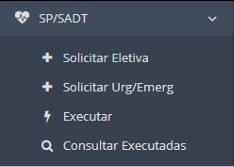
SP/SADT.
Solicitar Eletiva
Permite ao prestador solicitar uma guia de SP/SADT eletiva. Exibe um resumo da guia antes
de confirmar a solicitação de autorização. Uma vez solicitada, emite automaticamente o recibo de
autorização, com as principais informações da solicitação, como status, senha, validade,
beneficiário, solicitante, executante e procedimentos autorizados.
Os prestadores com quem o prestador se relaciona poderão ser selecionados mais
rapidamente, agilizando o preenchimento da guia.
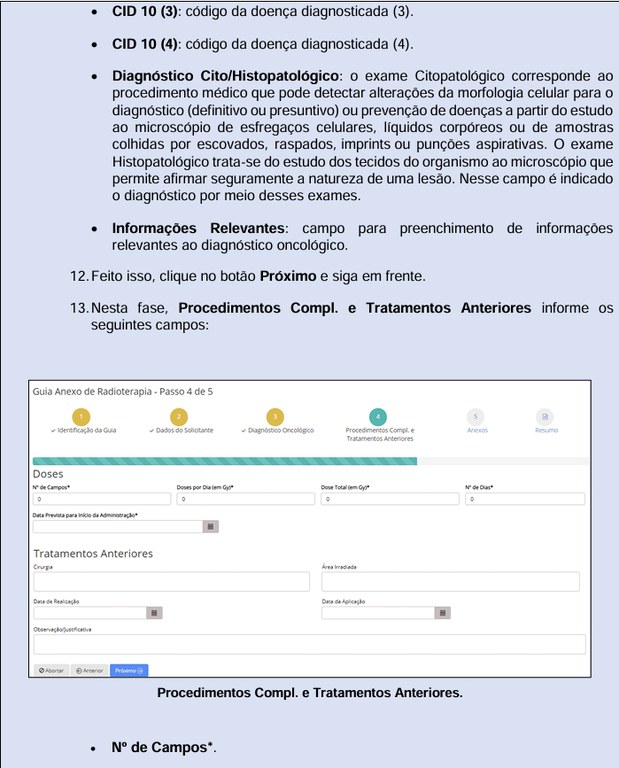
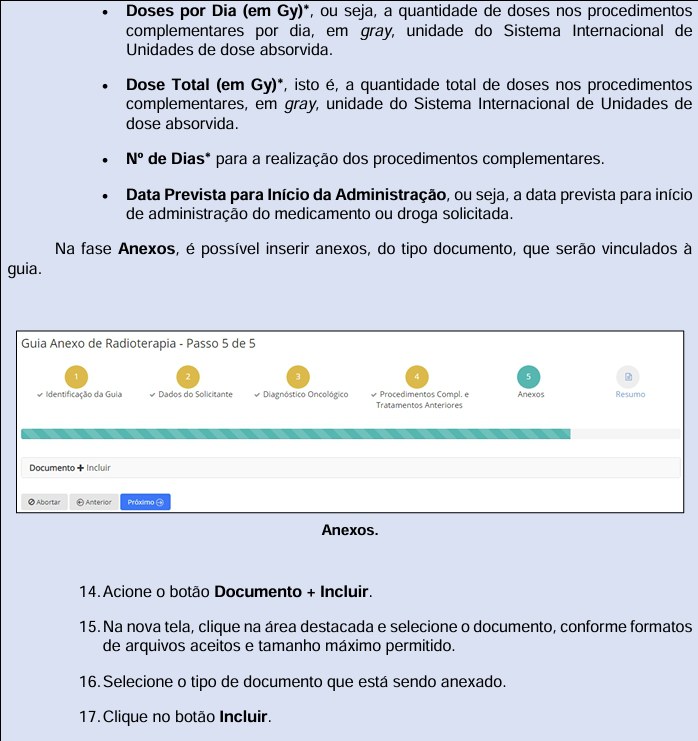
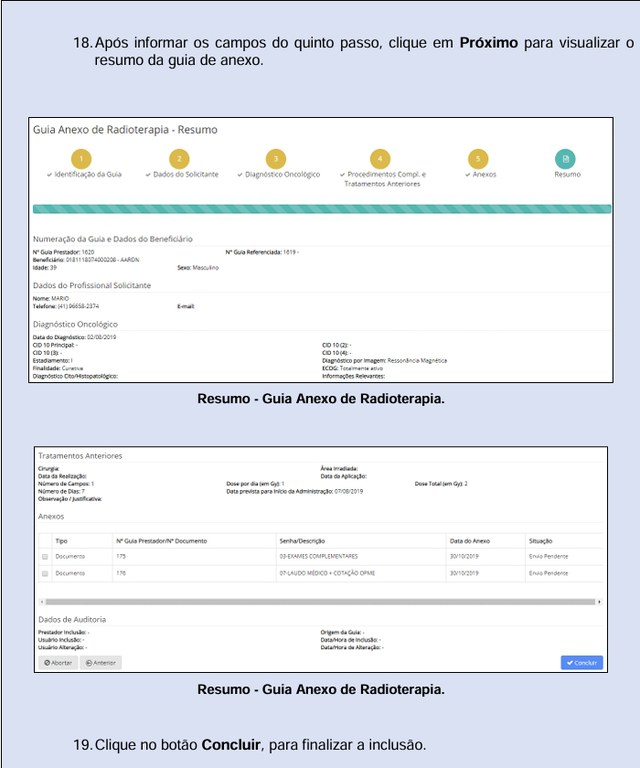
São suportados os anexos clínicos do TISS (OPME, Radioterapia e Quimioterapia), que
poderão ser adicionados à guia antes ou depois de sua autorização.
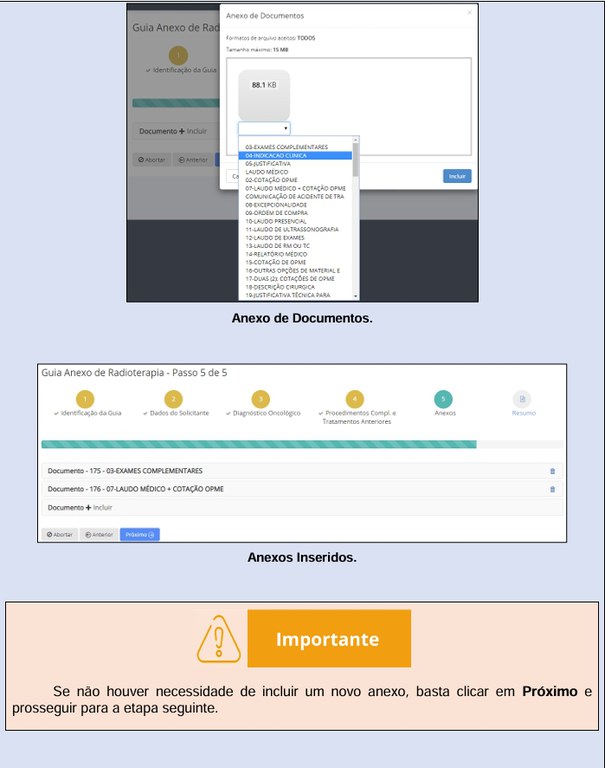
Também podem ser adicionados documentos anexos à guia. As operadoras poderão exigir
tais anexos mesmo antes de concluir a solicitação, eliminando problemas com falta de documentos
exigidos pelas diretrizes.
É possível a emissão da guia TISS referente à autorização, já preenchida.
Para realizar a solicitação, proceda da seguinte maneira:
- Selecione a Operadora desejada.
Os campos para consulta serão disponibilizados apenas quando for selecionada uma
operadora.
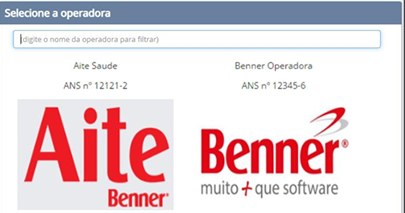
Solicitar Eletiva.
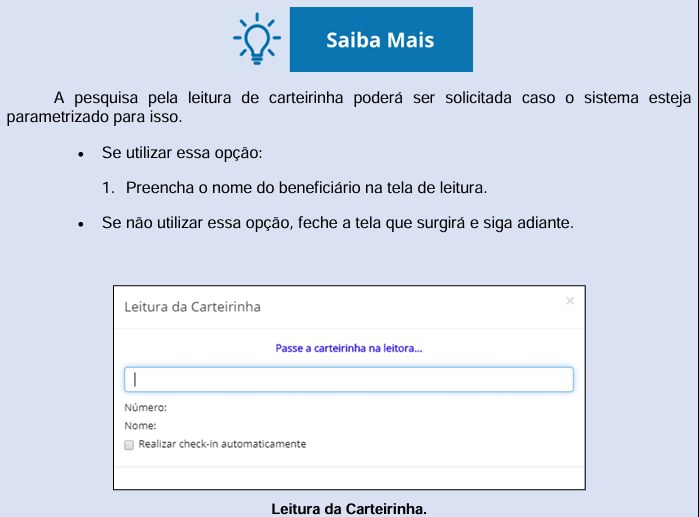
Leitura da Carteirinha.
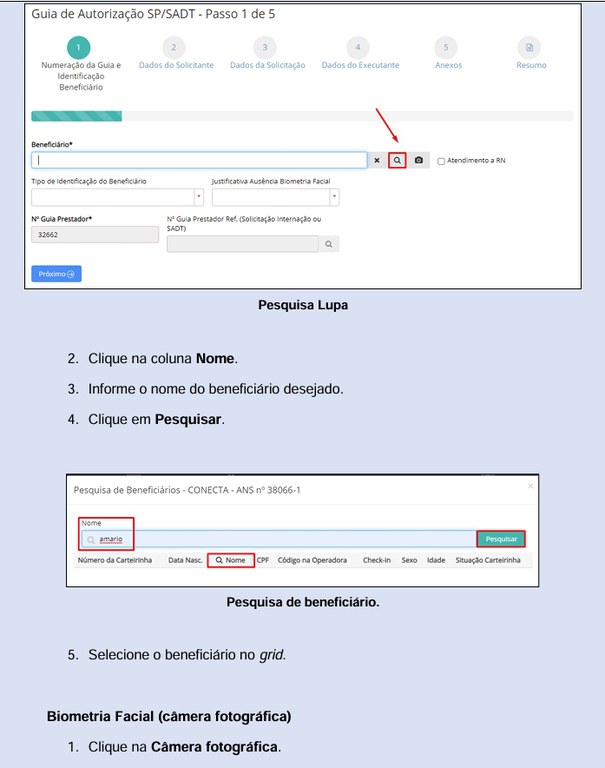
2. Preencha o campo:
- Beneficiário, com o nome ou número de identificação correspondente. Esse
campo apresenta o número da carteirinha do beneficiário seguido do nome
dele.
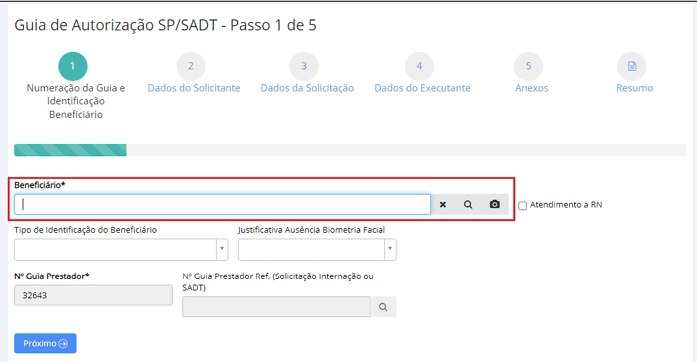
Campo Beneficiário.
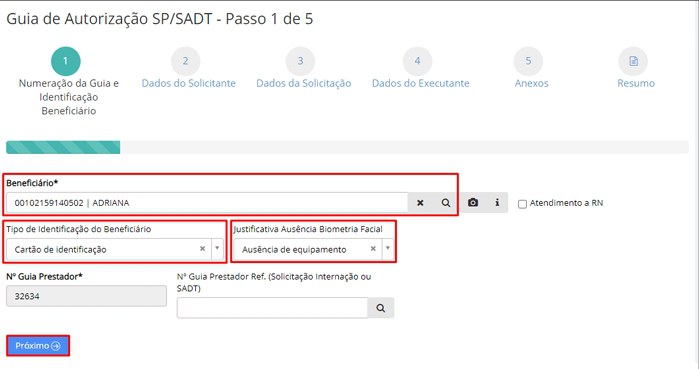
3. Preencha os seguintes campos:
- Tipo de Identificação do Beneficiário, ou seja, o tipo de identificação utilizado
no campo Beneficiário. - Justificativa Ausência Biometria Facial, isto é, o motivo pelo qual não foi
utilizado a biometria facial.
4. Após informar os campos da primeira fase, clique em Próximo e prossiga com o
preenchimento.
SP/SADT.
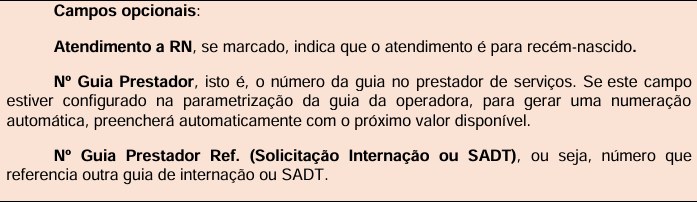
- Em Dados do Solicitante, informe o campo:
- Nome do Profissional Solicitante, ou seja, o nome do prestador que solicitou
o procedimento.
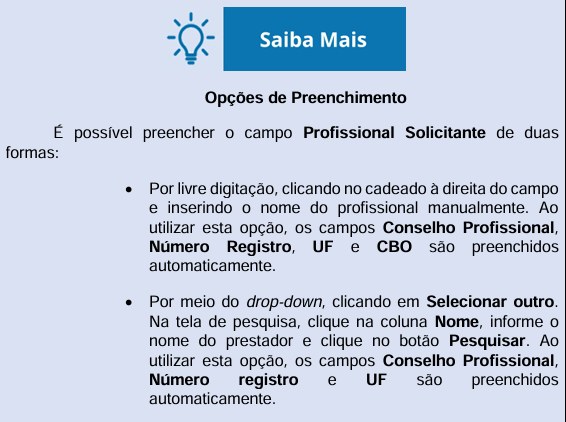
2. Depois de informar os campos da segunda fase, clique em Próximo e siga em frente.
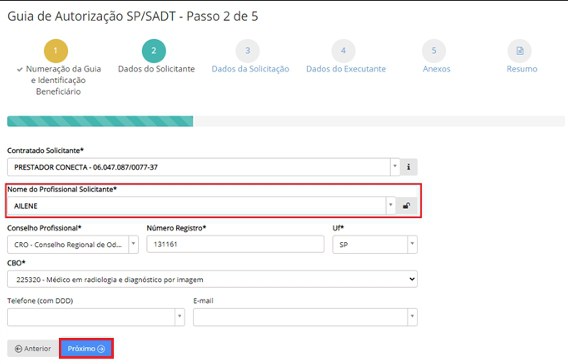
Dados do Solicitante.
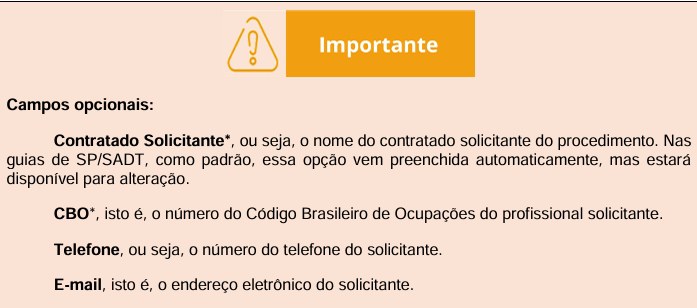
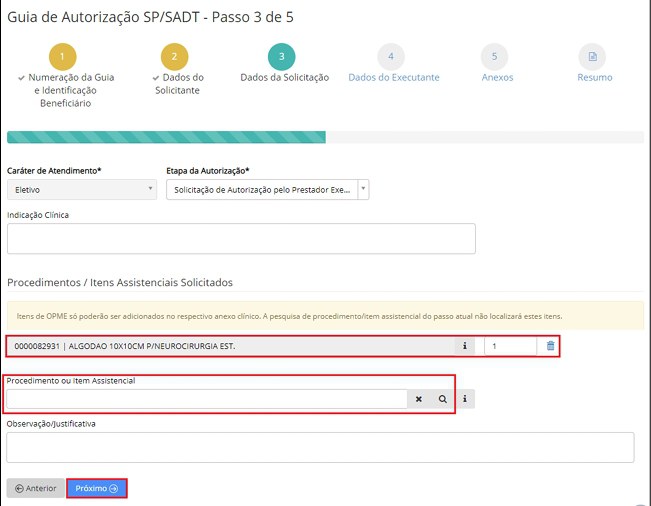
3. Em Dados da Solicitação, preencha o campo:
- Procedimentos ou Item Assistencial, isto é, o evento a ser realizado.
4. Após informar o procedimento/item, clique em Próximo e prossiga com o
preenchimento.
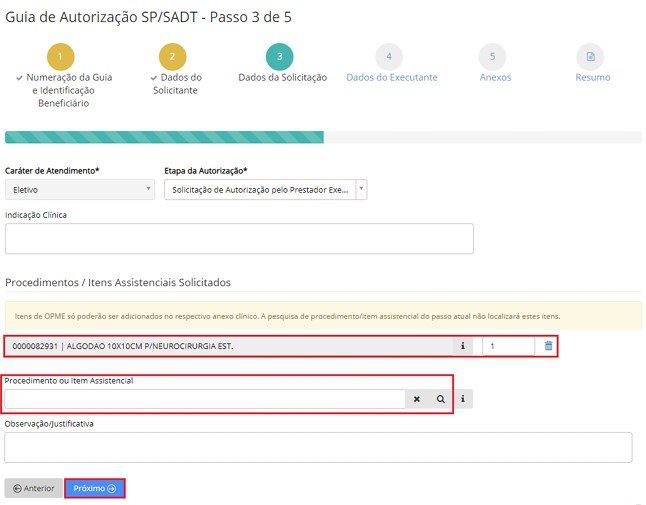
Dados da Solicitação.
5. Em Dados do Executante, visualiza-se os campos:
- Contratado Executante*, preenchido automaticamente pelo Sistema,
nome do contratado executante do procedimento. - O campo CNES preenchido, também, automaticamente, com o número do
Cadastro Nacional de Estabelecimentos de Saúde.
6. Clique em Próximo e siga em frente.
Dados do Executante.
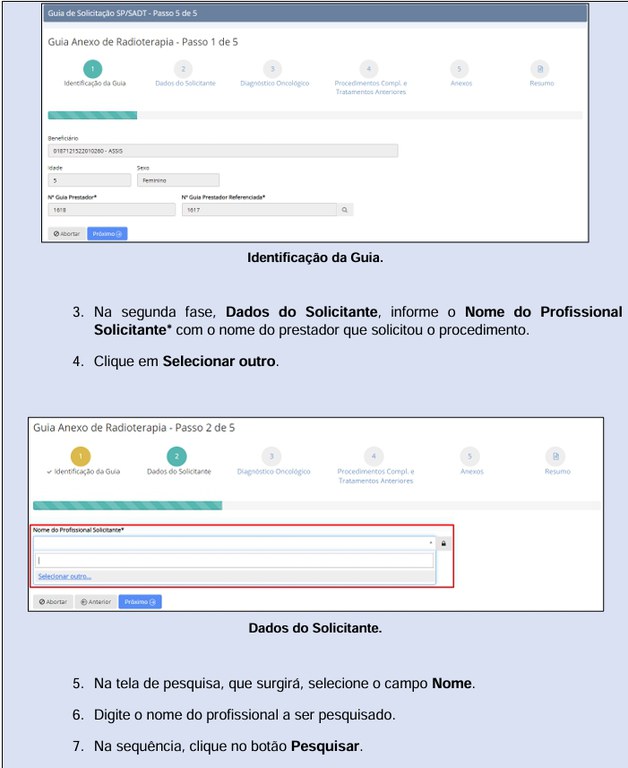
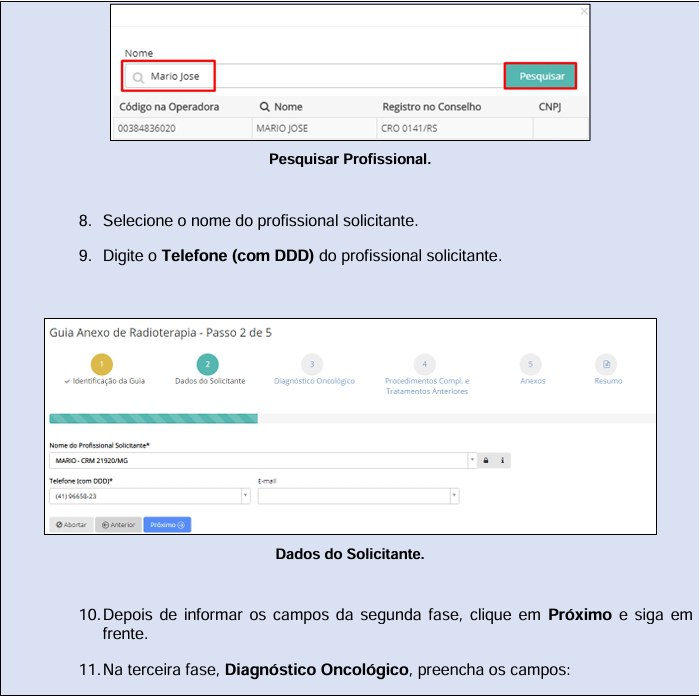
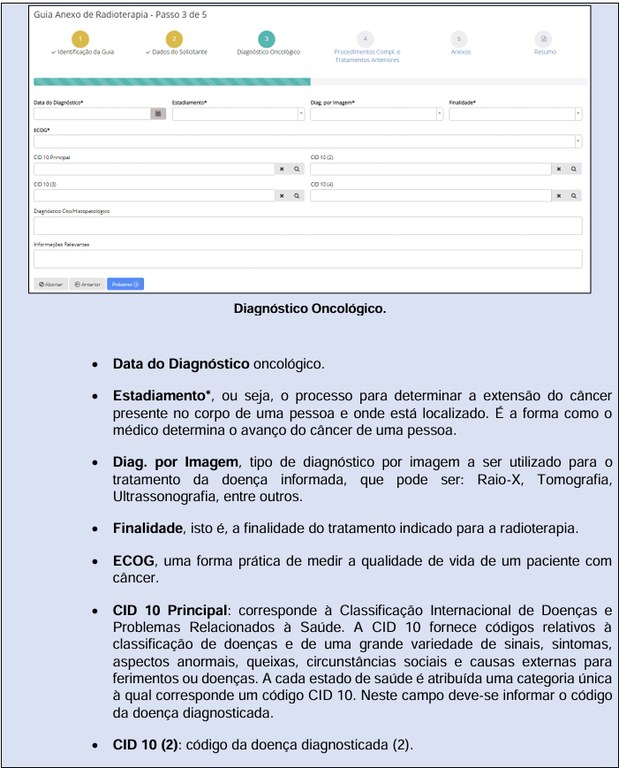
7. Em Anexos, escolha a opção desejada para adicionar documentos. Não é obrigatório
informar esta fase. Caso queira, basta seguir os passos abaixo, do Saiba Mais.
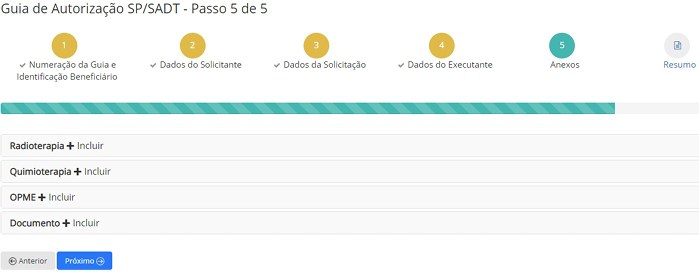
Anexos.
8. Clique em Próximo e siga adiante.
9. Em Resumo, clique em Autorizar para que a cobrança da guia seja autorizada. Caso
tenha alguma falha na comunicação com a Operadora, a guia ficará salva como
pendente.
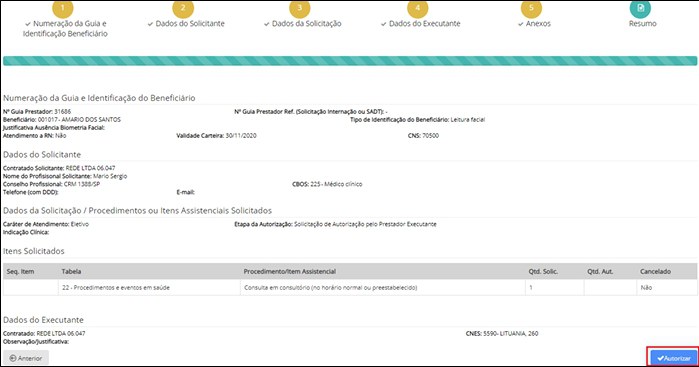
Resumo.
Após clicar em Autorizar, a guia será enviada para processamento. Se aguardar alguns
instantes a página será atualizada e exibirá o Recibo de Autorização.
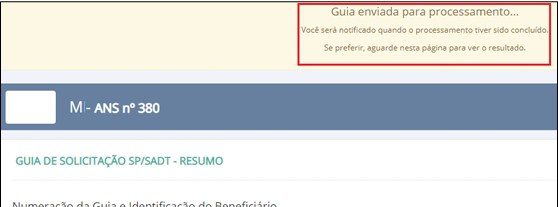
Guia em processamento.
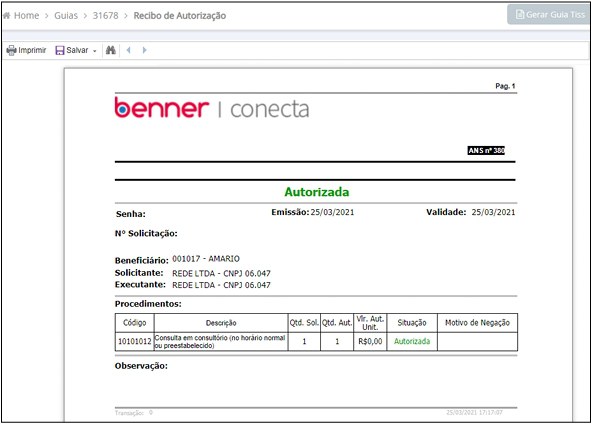
Recibo de Autorização.
Solicitar Urg/Emerg
Possui os mesmos recursos da solicitação eletiva, porém, se permitido pela operadora, o
prestador poderá informar somente a operadora, o beneficiário e a numeração da guia, e deixar
para completar o preenchimento da solicitação posteriormente.
Para realizar a solicitação, proceda da seguinte maneira:
- Selecione a Operadora desejada.
Os campos para consulta serão disponibilizados apenas quando for selecionada uma
operadora.
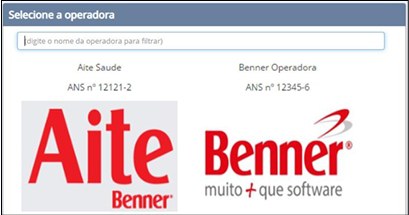
Solicitar Eletiva.
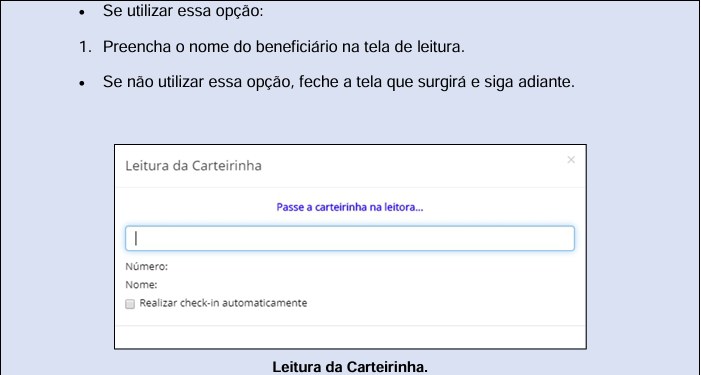
Leitura da Carteirinha.
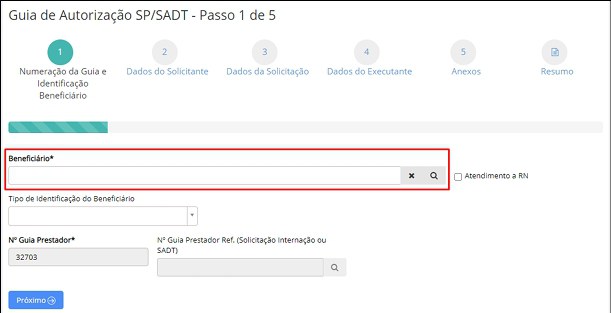
Numeração da Guia e Identificação do Beneficiário
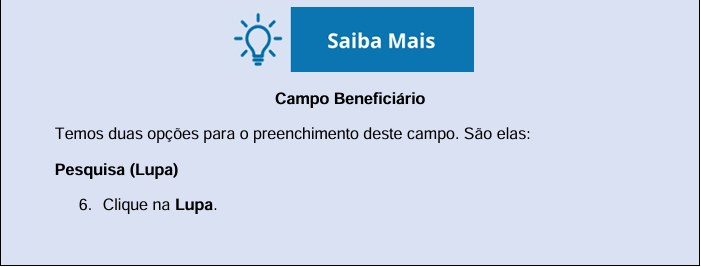
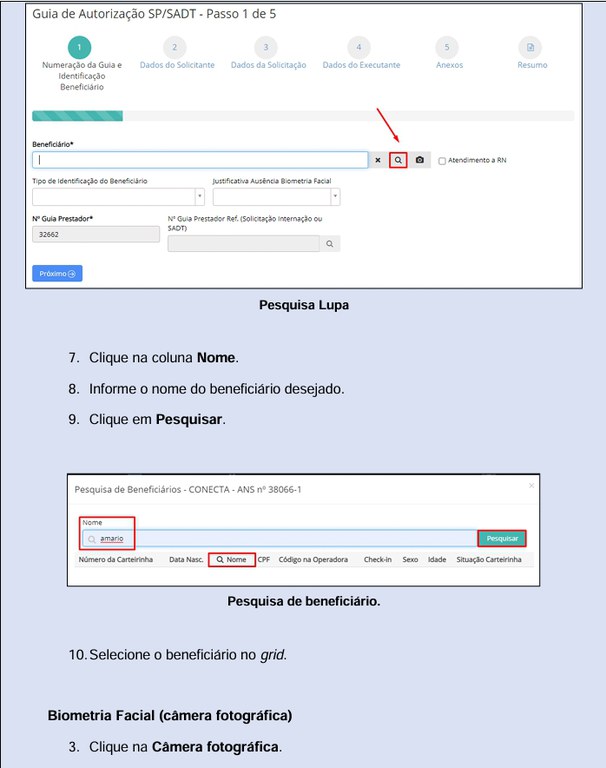
2. Preencha o campo Beneficiário* com o nome ou número de identificação
correspondente. Esse campo apresenta o número da carteirinha do beneficiário
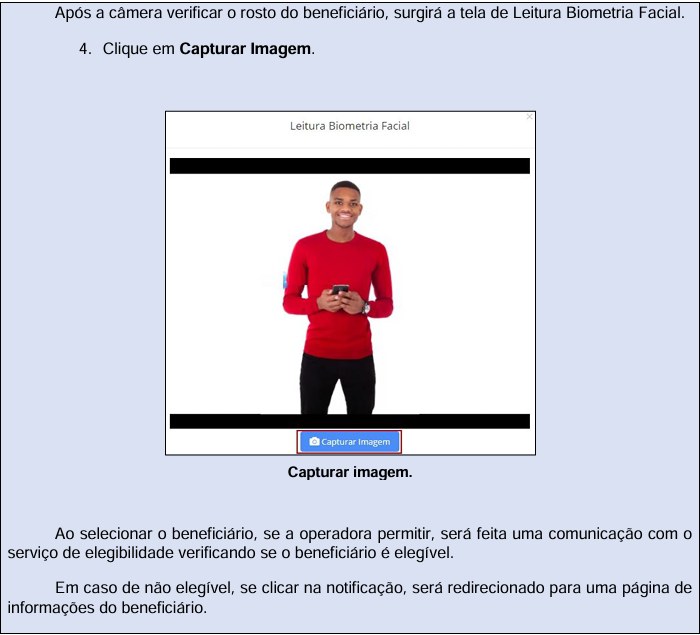
seguida do nome do mesmo. Traz também botões para pesquisa e leitura do cartão,
além de informações adicionais, como a data de validade da carteirinha e o número
do CNS.
A numeração da guia vem preenchida automaticamente.
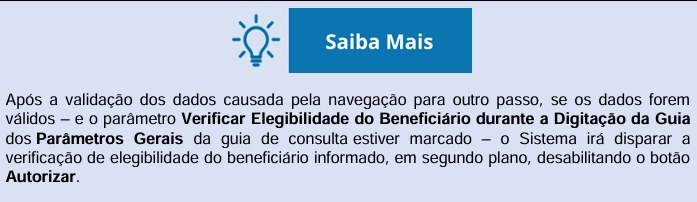
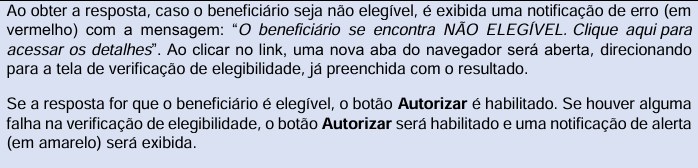
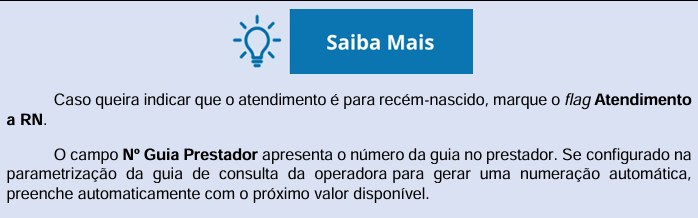
3. Após informar os campos da primeira fase, clique em Próximo e prossiga com o
preenchimento.
4. Nesse caso, escolha um dos botões:
- Continuar Digitando, caso queira continuar com o preenchimento dos dados
- Ao escolher esta opção, para digitar a guia, consulte o tópico Solicitar
Eletiva. (Link para página)
- Salvar para Completar Depois, se desejar salvar a guia para digitação
posterior. Nesse caso, a guia ficará disponível em Autorizações Incompletas. (Link para página)
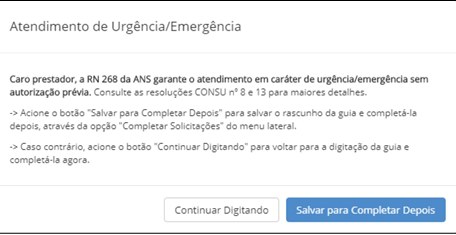
Atendimento de Urgência/Emergência. (Legenda da imagem)
Executar
Permite o acesso às autorizações SP/SADT que foram executadas.
Para acessar as autorizações, proceda da seguinte maneira:
- Selecione a Operadora desejada.
Os campos para consulta serão disponibilizados apenas quando for selecionada uma
operadora.
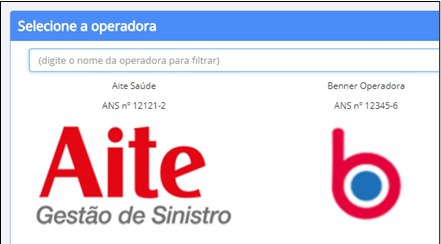
Executar.
2. Informe a Senha da guia e o Beneficiário, para realizar a pesquisa de procedimentos
para execução.
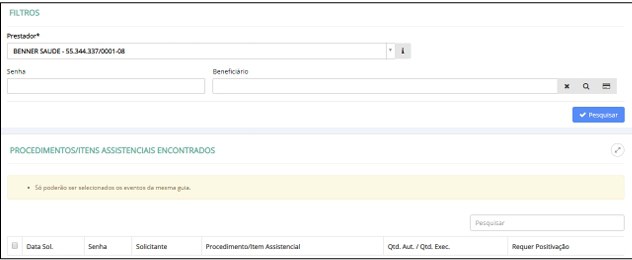
Executar.
Ao selecionar o procedimento, o botão Executar ficará disponível.
3. Clique no botão Executar.
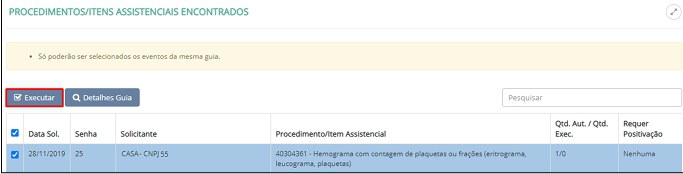
Executar.
Para realizar a execução, siga estes passos:
4. Em Detalhes da Solicitação, clique no botão Próximo.
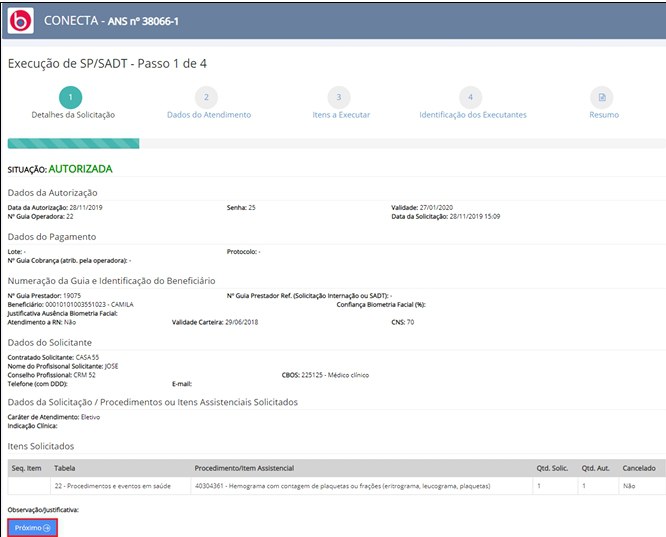
Executar.
5. Em Identificação dos Executantes, clique no botão Próximo.
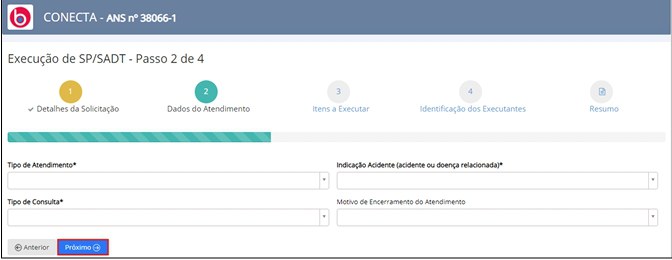
Identificação dos Executantes.
Resumo
No final, antes de executar de fato, o Sistema irá gerar um resumo.
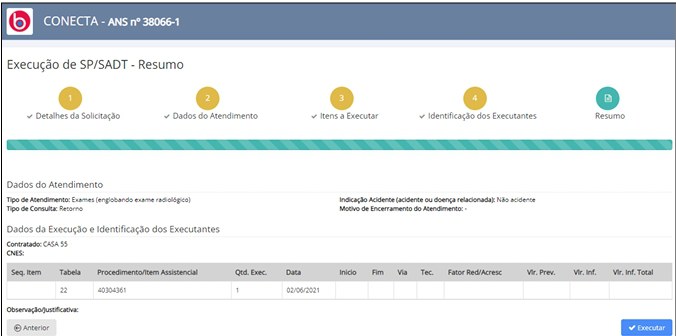
Executar.
6. Acione o botão Executar, para gerar a guia de cobrança.
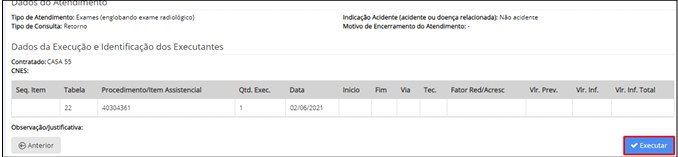
Botão Executar.
Dessa forma, será exibido o recibo de cobrança.
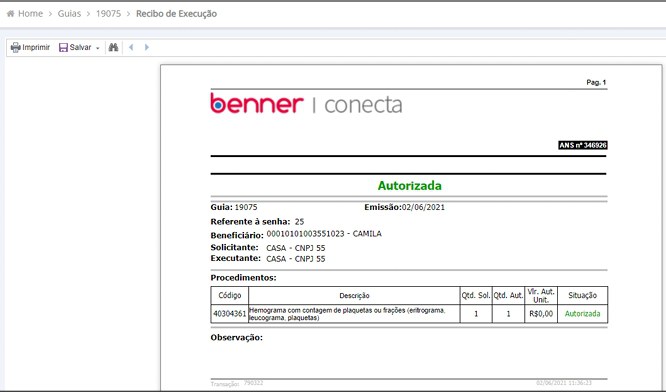
Recibo de Execução.
Vale ressaltar que também será possível gerar a Guia TISS.
Consultar Executadas
Após, as autorizações SP/SADT executadas poderão ser listadas nesta opção.
Consultar Executadas. (Legenda da imagem)
Ao selecionar a SP/SADT executada, será possível cancelar a execução ou exibir o recibo.
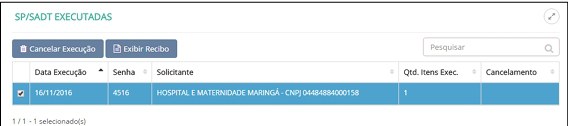
Consultar Executadas.
Para cancelar a execução, faça o seguinte:
- Clique no botão Cancelar Execução.
Assim, uma mensagem de confirmação será emitida:
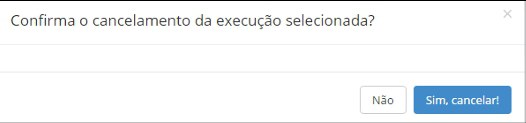
Cancelar Execução.
2. Clique no botão Sim, cancelar!
Dessa forma, uma mensagem de confirmação do cancelamento será gerada.
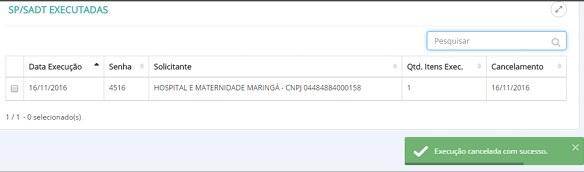
Cancelar Execução.
Para exibir o recibo, faça o seguinte:
- Clique no botão Exibir Recibo.
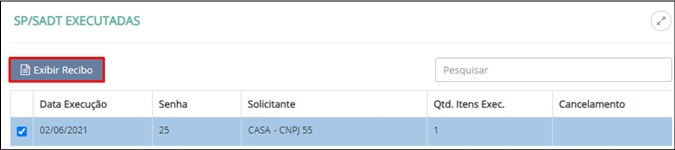
Exibir Recibo.
O seguinte documento será emitido.
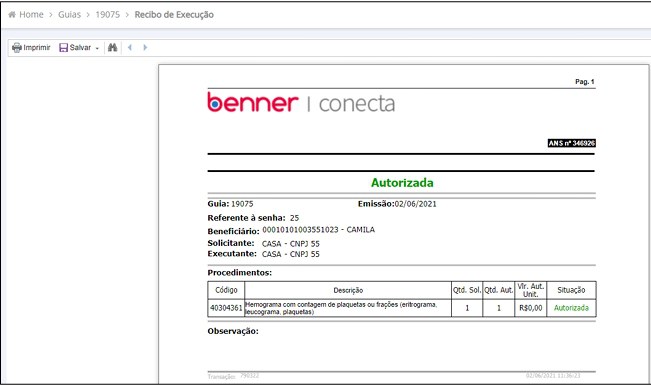
Exibir Recibo.
Vale lembrar que também será possível gerar a Guia TISS.