Consulta
Permite realizar consultas eletivas ou finalizar as que se encontram pendentes.
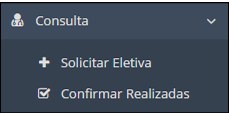
Consulta.
Solicitar Eletiva
Permite ao prestador solicitar uma nova consulta eletiva. Exibe um resumo da guia antes de
confirmar a solicitação de autorização. Uma vez solicitada, emite automaticamente o recibo de
autorização, com as principais informações da solicitação, como status, senha, validade,
beneficiário, solicitante, executante e procedimentos autorizados.
Os prestadores com quem o prestador se relaciona poderão ser selecionados mais
rapidamente, agilizando o preenchimento da guia.
É possível a emissão da guia TISS referente à autorização, já preenchida.
Para realizar a solicitação, faça o seguinte:
- Selecione a Operadora desejada.
Os campos para consulta serão disponibilizados apenas quando for selecionada uma
operadora.
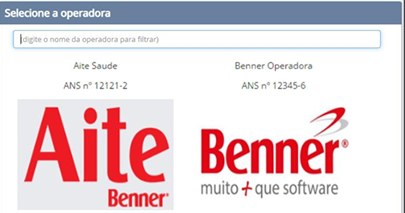
Solicitar Eletiva.
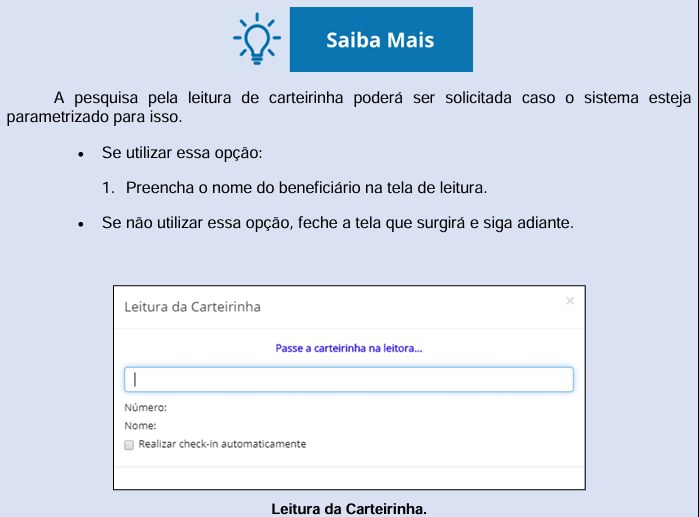
Leitura da Carteirinha.
2. Preencha o campo Beneficiário.
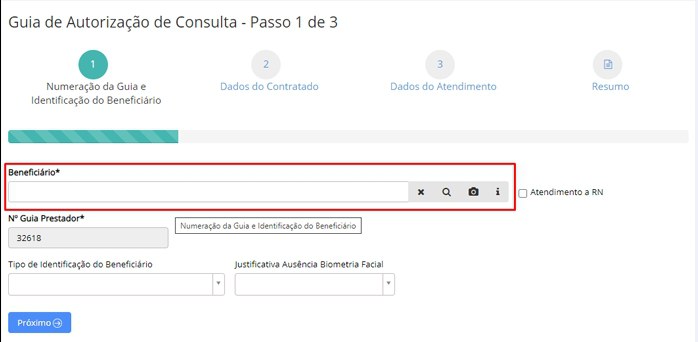
Campo Beneficiário.
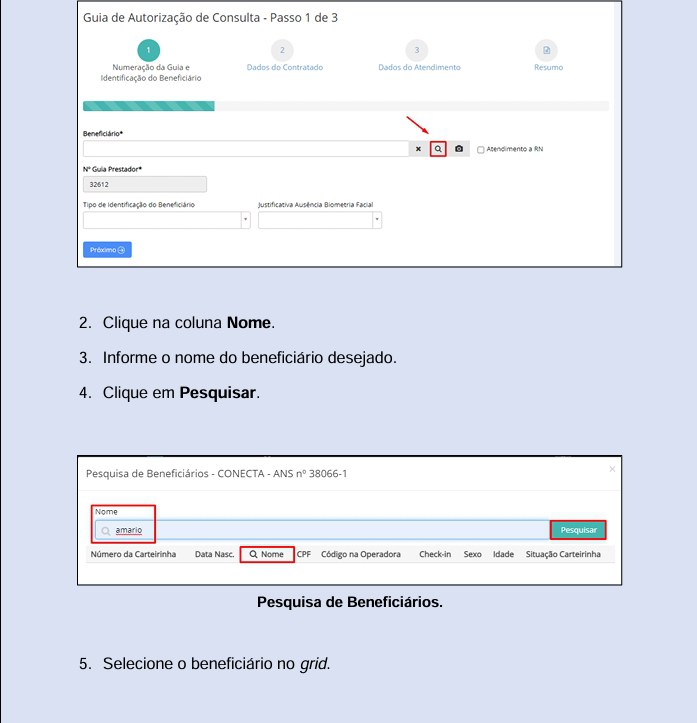
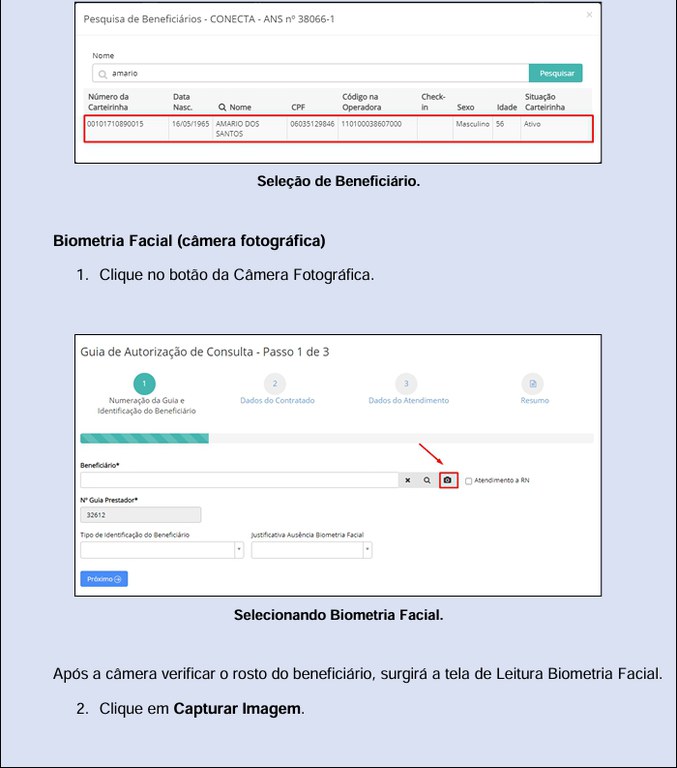
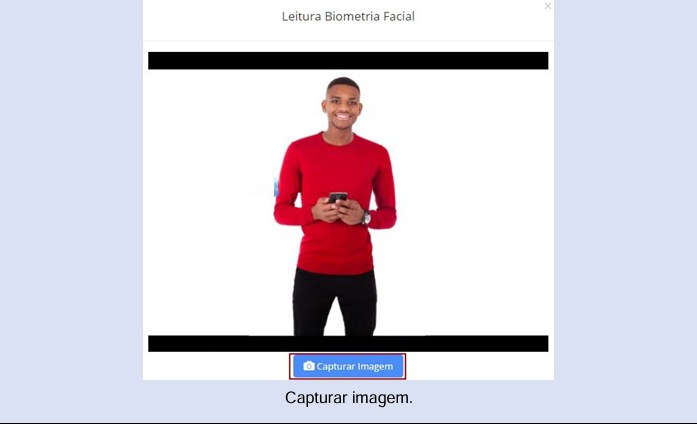
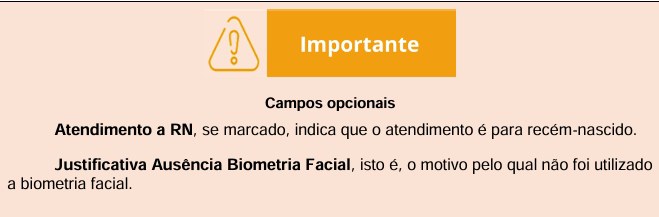
- Atendimento a RN, se marcado, indica que o atendimento é para recém-nascido.
- Nº Guia Prestador, isto é, o número da guia no prestador de serviços. Se este
campo estiver configurado na parametrização da guia de consulta da operadora,
para gerar uma numeração automática, preencherá automaticamente com o
próximo valor disponível. - Tipo de Identificação do Beneficiário, ou seja, o tipo de identificação utilizado
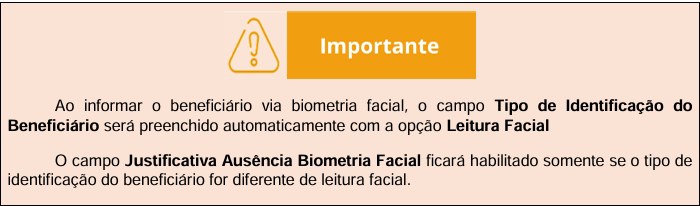
no campo Beneficiário. - Justificativa Ausência Biometria Facial, isto é, o motivo pelo qual não foi
utilizado a biometria facial.
3. Preencha os campos:
- Atendimento a RN, se marcado, indica que o atendimento é para recém-nascido.
- Nº Guia Prestador, isto é, o número da guia no prestador de serviços. Se este
campo estiver configurado na parametrização da guia de consulta da operadora,
para gerar uma numeração automática, preencherá automaticamente com o
próximo valor disponível. - Tipo de Identificação do Beneficiário, ou seja, o tipo de identificação utilizado no
campo Beneficiário. - Justificativa Ausência Biometria Facial, isto é, o motivo pelo qual não foi
utilizado a biometria facial.
4. Clique no botão Próximo.
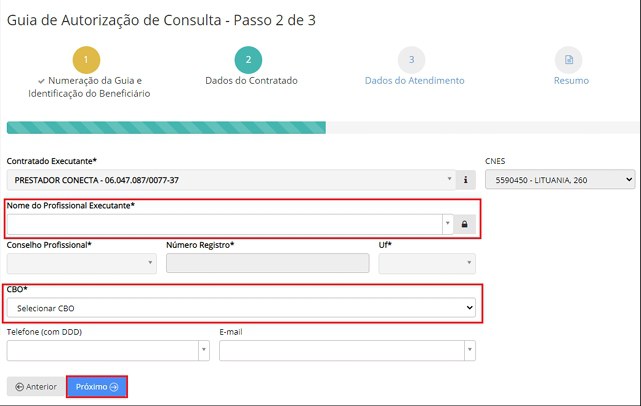
Guia de Autorização de Consulta.
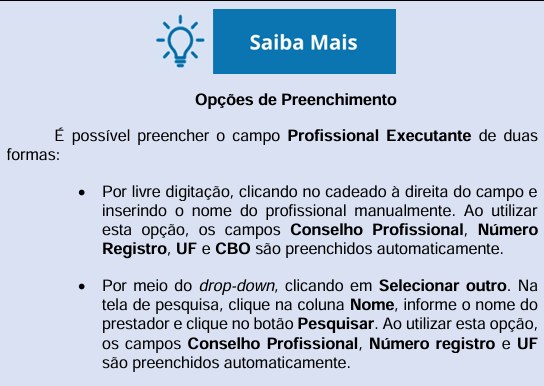
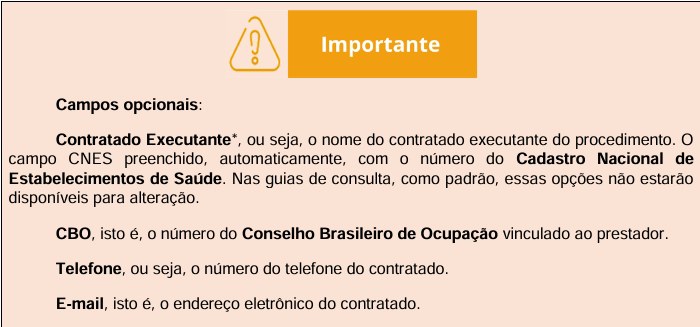
5. Em Dados do Contratado, informe os campos obrigatórios:
- Nome do Profissional Executante, ou seja, o nome do profissional que irá
executar o procedimento.
Clique no botão Próximo.
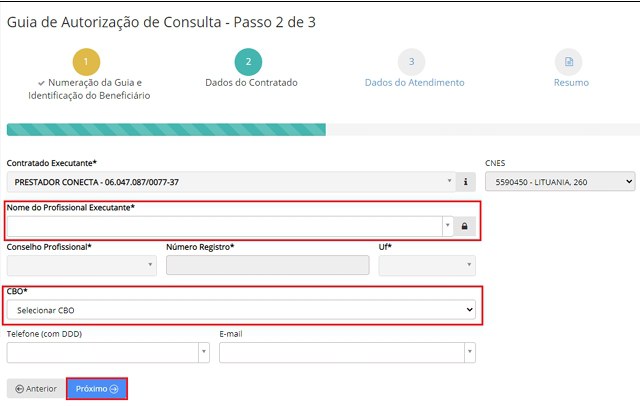
Dados do Contratado.
Dados do Atendimento.
6. Informe os campos:
- Tipo de Consulta, ou seja, o tipo de consulta utilizada para o atendimento,
podendo ser: Primeira Consulta, Por encaminhamento, Pré-natal ou
Retorno.
7. Clique no botão Próximo.
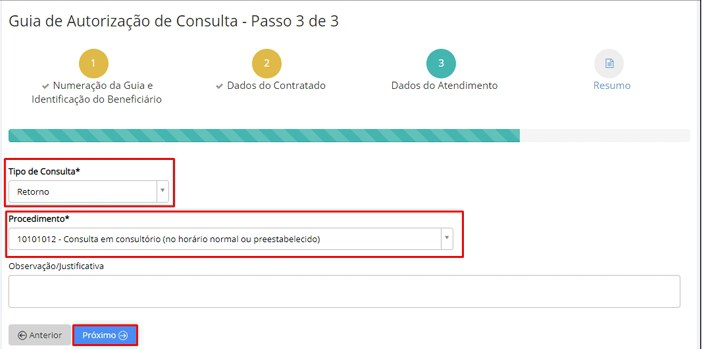
Dados do Atendimento. (Legenda da imagem 1)
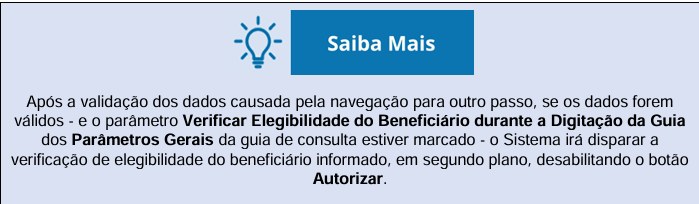
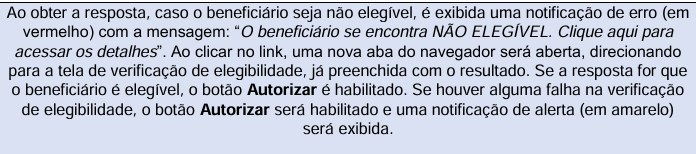
8. No, Resumo, clique em Autorizar para que a cobrança da guia seja autorizada. Caso
tenha alguma falha na comunicação com a Operadora, a guia ficará salva como
pendente.
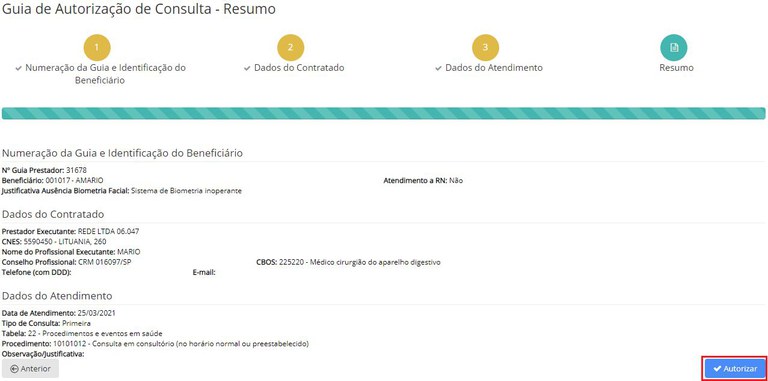
Resumo.
Após clicar em Autorizar, a guia será enviada para processamento. Se aguardar alguns
instantes a página será atualizada e exibirá o Recibo de Autorização.
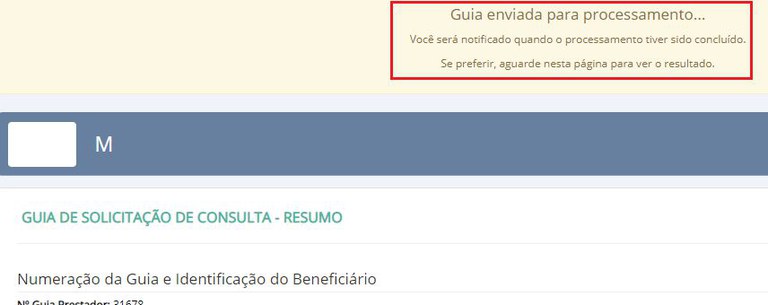
Guia em processamento.
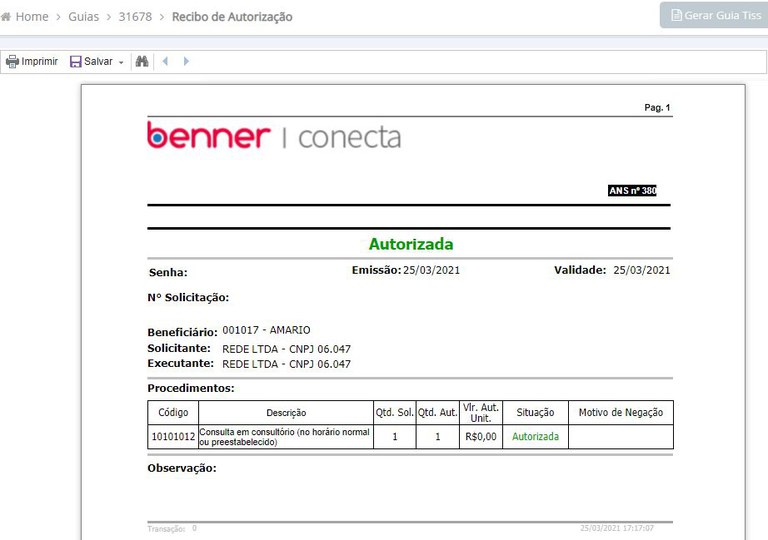
Recibo de Autorização.
Confirmar Realizadas
Se ativado pela operadora, este recurso permite ao prestador confirmar as consultas
solicitadas e autorizadas, em um caráter de confirmação de que a consulta realmente ocorreu.
Assim, consultas não finalizadas ficarão pendentes no painel, facilitando seu cancelamento em caso
de não realização da consulta efetivamente. Ao selecionar uma guia, torna-se possível finalizá-la,
acessar os detalhes ou cancelá-la.
Para realizar esse processo siga os passos:
- Preencha o campo Prestador que permite escolher o nome do prestador a ser
consultado. - Clique no botão Pesquisar e o Sistema realizará a busca de todas as guias que se
encontram pendentes, relacionadas ao prestador indicado no filtro.
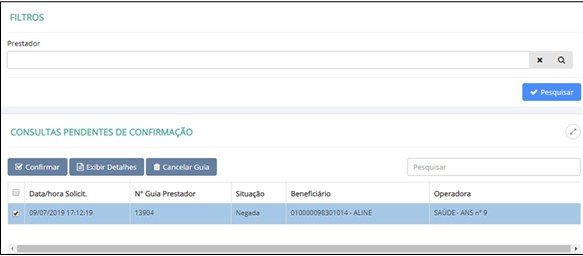
Confirmar Realizadas.
Botões
Confirmar
Ao acionar este botão, a guia será confirmada (finalizada).
Cancelar Guia
Para realizar o cancelamento da guia, proceda da seguinte forma:
- Selecione a guia desejada.
- Acione o botão Cancelar Guia.
- Confirme o processo, por meio do botão Sim, cancelar a(s) guia(s).

Cancelar Guia.
Exibir Detalhes
Ao acionar este botão, serão listadas as informações detalhadas da guia.
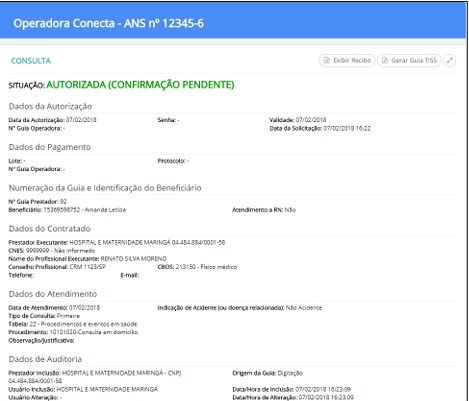
Exibir Detalhes.
Situação: informa a situação em que a autorização se encontra (autorizada, negada,
autorizada parcialmente etc.).
Dados da Autorização
Data da Autorização: informa a data da autorização da guia de consulta.
Senha: senha fornecida pela operadora.
Validade: informa data de validade da guia de consulta.
Nº Guia Operadora: informa o número da guia atribuída pela operadora.
Dados do Pagamento
Lote: atribui o lote do pagamento.
Protocolo: número do protocolo.
Nº Guia Operadora: informa o número da guia atribuída pela operadora.
Numeração da Guia e Identificação do Beneficiário
Nº da Guia no Prestador: apresenta o número da guia no prestador. Se configurado na
parametrização da guia de consulta da operadora para gerar uma numeração automática, preenche
automaticamente com o próximo valor disponível.
Beneficiário: apresenta o número da carteirinha do beneficiário seguida do nome dele. Traz
também botões para pesquisa e leitura do cartão.
Atendimento a RN: indica que o atendimento é para recém-nascido.
Dados do Contratado
Prestador Executante: informa o nome do contratado executante.
CNES: Cadastro Nacional de Estabelecimentos de Saúde.
Nome do profissional Executante: nome do profissional executante.
Conselho Profissional: informa o número do conselho profissional.
CBO*: Código Brasileiro de Ocupações.
Telefone: informa o telefone do profissional executante.
E-mail: informa o endereço de e-mail do profissional executante.
Dados do Atendimento
Data de Atendimento: informa a data e o horário do registro do atendimento.
Indicação de Acidente (ou doença relacionada): informa se há indicação de acidente ou
doença relacionada.
Tipo de Consulta: permite selecionar o tipo de consulta utilizada para o atendimento,
podendo ser: Primeira Consulta, Por encaminhamento, Pré-natal ou Retorno.
Procedimento: informa o procedimento utilizado.
Observação/Justificativa: neste campo constam as observações e/ou justificativas acerca
da realização do atendimento.
Dados de Auditoria
Prestador Inclusão: nome do prestador que realizou a inclusão do registro.
Usuário Inclusão: nome do usuário que realizou a inclusão do registro.
Usuário Alteração: nome do usuário que realizou alteração no registro.
Origem da Guia: informa o meio pelo qual a guia foi obtida.
Data/Hora de Inclusão: data e hora da inclusão do registro.
Data/Hora de Alteração: data e hora da alteração do registro.
Localizada na parte superior da aba, o Sistema disponibilizará a opção de Gerar Guia TISS.

Gerar Guia TISS.
A guia será gerada, conforme o modelo abaixo.
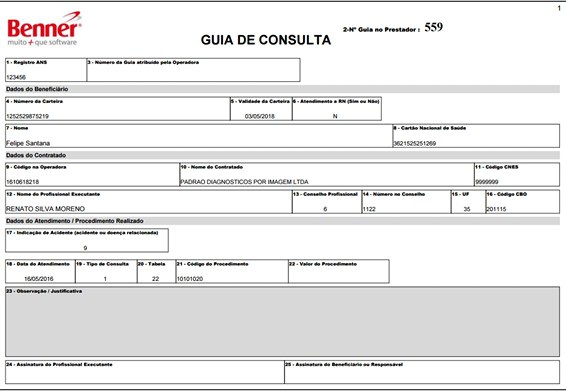
Gerar Guia TISS.

Exibir Recibo.
O recibo será gerado conforme o modelo abaixo.
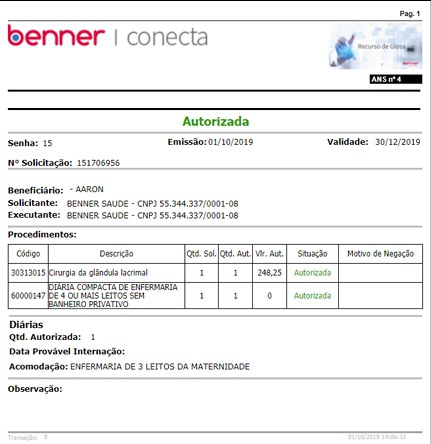
Recibo de Autorização.